
Créer un simulateur de révision de prix pour vos marchés publics sous Excel peut sembler complexe, mais avec les bonnes méthodes, vous transformerez rapidement les formules officielles (BT, TP, indices Insee) en un outil simple et fiable. Ce guide vous accompagne pas à pas, de la compréhension des mécanismes juridiques jusqu’à la conception d’un fichier automatisé et sécurisé. Dès les premières minutes, vous saurez structurer vos tableaux, paramétrer vos formules et éviter les erreurs qui coûtent cher. Que vous soyez acheteur public, assistant à maîtrise d’ouvrage ou titulaire de marché, vous disposerez d’un simulateur prêt à l’emploi pour chaque nouveau contrat.
Comprendre la révision de prix d’un marché public avant de bâtir Excel
Avant d’ouvrir Excel et de concevoir votre simulateur, il est indispensable de maîtriser les fondamentaux de la révision de prix tels que définis par le Code de la commande publique. Cette étape préalable vous permettra de paramétrer correctement votre fichier, de choisir les bons indices et d’éviter les erreurs d’interprétation qui peuvent entraîner des litiges. La révision de prix repose sur des mécanismes précis, encadrés par des formules types et des indices officiels publiés régulièrement par l’Insee et d’autres organismes spécialisés.
Comment fonctionne la révision de prix dans un marché public concret
La révision de prix est un mécanisme qui permet d’ajuster le montant d’un marché public en fonction de l’évolution des conditions économiques. Concrètement, lorsqu’un marché s’étend sur plusieurs mois ou années, les coûts des matériaux, de la main-d’œuvre ou de l’énergie peuvent fluctuer significativement. Pour tenir compte de ces variations, une clause de révision est insérée dans les documents contractuels du marché (CCAP, acte d’engagement ou cahier des charges).
Cette clause prévoit une formule de calcul qui intègre un ou plusieurs indices économiques. Par exemple, un marché de travaux publics pourra utiliser l’indice TP01 (travaux publics d’ensemble) ou des indices spécifiques comme BT40 (bâtiment, tous corps d’état). La formule type s’écrit généralement sous la forme : P = Po × (a + b × I / Io), où P est le prix révisé, Po le prix initial, I l’indice actuel, Io l’indice de base, et a et b des coefficients de pondération définis contractuellement.
Dans votre simulateur Excel, vous reproduirez exactement cette formule en créant des cellules dédiées à chaque composante. L’indice de base (Io) correspond à l’indice en vigueur au moment de l’offre ou de la signature du marché, tandis que l’indice actuel (I) est celui applicable à la période de facturation. Comprendre cette mécanique de base est essentiel pour éviter toute confusion lors de la conception de votre tableau.
Différencier actualisation, mise à jour et révision pour éviter les confusions
Trois notions coexistent dans les marchés publics et correspondent à des moments distincts de la vie du contrat. L’actualisation intervient entre la remise de l’offre et le début de l’exécution du marché : si un délai important s’est écoulé, le prix peut être actualisé une seule fois avant le démarrage effectif des prestations. Cette opération utilise aussi des indices, mais elle n’a lieu qu’une fois.
La mise à jour concerne les situations où une ancienne offre doit être adaptée, par exemple lors d’une reconduction ou d’un nouveau marché passé sans nouvelle mise en concurrence. Elle permet de recalculer les prix sur la base des derniers indices connus. À ne pas confondre avec la révision, qui elle s’applique tout au long de l’exécution du marché.
La révision de prix est donc le mécanisme périodique d’ajustement des sommes dues pendant la durée du marché. Elle peut s’appliquer à chaque situation de paiement (mensuelle, trimestrielle, par tranche) et s’appuie sur des formules définies contractuellement. Dans votre simulateur Excel, vous traiterez principalement la révision de prix, mais gardez en tête ces distinctions pour paramétrer correctement votre fichier selon l’étape du marché concernée.
Rôle des indices officiels Insee, BT, TP et indexation sectorielle
Les indices officiels publiés par l’Insee constituent la base de référence pour la plupart des formules de révision. Les plus courants sont les indices BT (bâtiment) et TP (travaux publics), déclinés en plusieurs séries : BT01, BT40, TP01, TP02, etc. Chaque série reflète un ensemble de coûts : main-d’œuvre, matériaux, énergie, transport. D’autres indices existent pour des secteurs spécifiques, comme l’indice des loyers commerciaux (ILC) ou l’indice des prix à la consommation (IPC).
Pour votre simulateur, vous devez identifier précisément quels indices sont mentionnés dans la clause de révision de votre marché. Par exemple, un marché de construction de bâtiment public pourra faire référence à l’indice BT01 (bâtiment, tous corps d’état) ou à une combinaison pondérée de plusieurs indices sectoriels. Une fois les indices identifiés, vous devrez régulièrement récupérer leurs valeurs publiées, généralement disponibles sur le site de l’Insee ou dans la presse spécialisée.
| Type d’indice | Usage principal | Exemple de série |
|---|---|---|
| BT (Bâtiment) | Marchés de construction neuve ou rénovation | BT01, BT40, BT50 |
| TP (Travaux publics) | Infrastructures, voirie, réseaux | TP01, TP02, TP10 |
| Indices Insee spécifiques | Prestations de services, maintenance | IPC, ICHT-IME |
Connaître le bon indice et sa date de référence (mois M, M-1 ou M-2 selon les clauses) est indispensable pour que votre simulateur calcule automatiquement les bonnes valeurs. Une erreur d’indice ou de période peut fausser totalement les résultats et entraîner des contestations financières importantes.
Concevoir une structure de simulateur Excel fiable pour la révision de prix
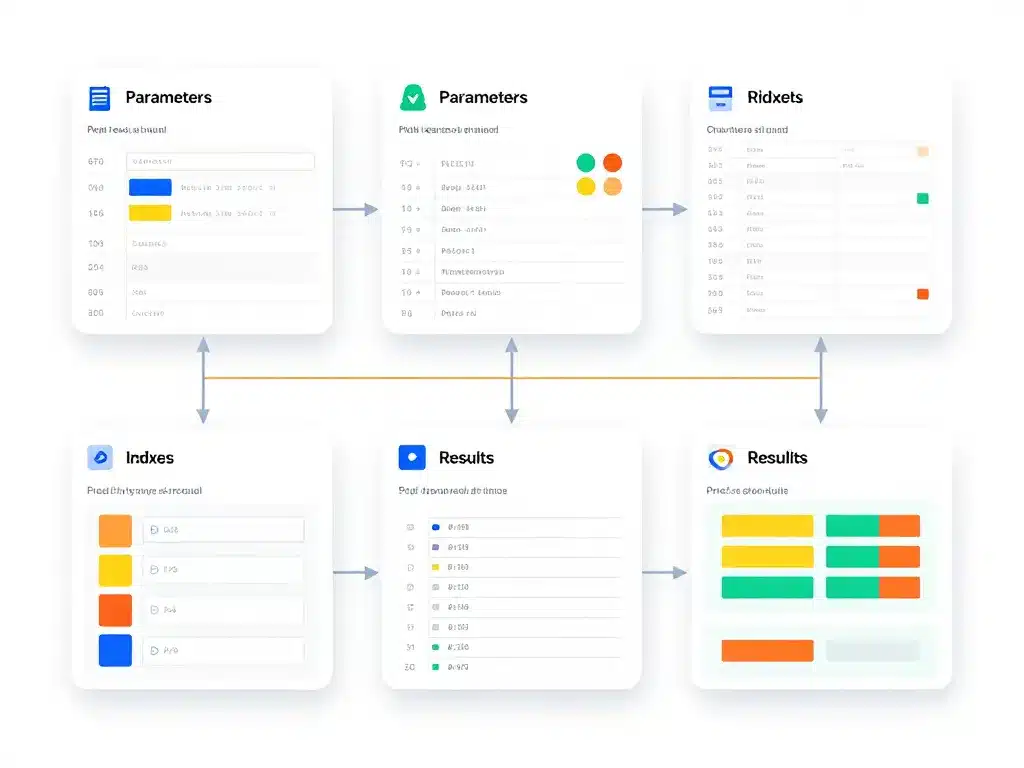
Maintenant que vous maîtrisez les principes juridiques et économiques, il est temps de passer à la conception du fichier Excel. Une architecture bien pensée vous fera gagner du temps, limitera les erreurs et facilitera la reprise ou le contrôle du fichier par d’autres personnes. L’objectif est de créer un outil clair, évolutif et sécurisé, capable de traiter vos révisions de prix de manière récurrente sur plusieurs années.
Organiser les onglets Excel entre paramètres, indices et résultats de calcul
La première règle pour un simulateur fiable est de séparer les données sources des formules de calcul. Prévoyez au minimum trois onglets distincts dans votre fichier Excel :
- Paramètres du marché : cet onglet contient les informations administratives (numéro du marché, titulaire, montant initial, date de notification), la clause de révision textuelle, les coefficients de pondération (a, b, c…) et les indices de base (Io). Toutes ces données sont saisies une seule fois.
- Indices mensuels : un tableau regroupant les valeurs des indices utilisés, mois par mois. Vous y collerez les nouvelles valeurs publiées par l’Insee au fil des mois. Ce tableau sert de source unique pour tous les calculs.
- Calcul de révision : l’onglet principal où vous appliquez la formule de révision pour chaque période de facturation. Il fait référence aux deux onglets précédents via des formules et affiche le prix révisé final.
Cette organisation modulaire permet de modifier facilement un indice ou un paramètre sans risquer de casser les formules. Elle facilite aussi le contrôle par un tiers (contrôleur de gestion, comptable public, auditeur) qui peut rapidement identifier les données d’entrée et les résultats de sortie.
Quels champs et informations prévoir dans votre simulateur de marché public
Pour que votre simulateur soit complet et exploitable dans un contexte de contrôle ou de contentieux, intégrez au minimum les champs suivants :
- Identification du marché : numéro, objet, titulaire, acheteur public, date de notification, durée initiale et éventuellement avenants.
- Clause de révision : recopiez le texte exact de la clause telle qu’elle figure dans le CCAP ou l’acte d’engagement. Cela servira de référence en cas de divergence d’interprétation.
- Paramètres de la formule : coefficients a, b, c (selon la formule), indices de base (Io1, Io2…), date de référence des indices de base.
- Périodes de révision : mois ou trimestres concernés par chaque calcul, date de facturation, montant initial à réviser.
- Indices actuels : valeurs des indices I au moment de la période de facturation, avec références précises (mois de publication, série exacte).
- Résultats : coefficient de révision, prix révisé, écart par rapport au prix initial.
En documentant soigneusement ces champs, vous facilitez la traçabilité et la justification des montants révisés. Pensez aussi à inclure un champ « version du fichier » et « date de dernière mise à jour » pour éviter toute confusion entre plusieurs versions du simulateur.
Comment sécuriser les formules de calcul pour limiter les erreurs d’Excel
Dans un contexte de marché public, une cellule modifiée par erreur peut avoir des conséquences financières lourdes, voire générer un contentieux. Pour limiter ces risques, appliquez systématiquement ces bonnes pratiques :
- Protégez les cellules de formules : verrouillez toutes les cellules contenant des formules, en ne laissant éditables que les zones de saisie (indices mensuels, dates de facturation). Sous Excel, utilisez la fonction « Protéger la feuille » après avoir déverrouillé uniquement les cellules de saisie.
- Utilisez des noms de plages : au lieu de références du type « B12 », nommez vos cellules ou plages de manière explicite (« MontantInitial », « IndiceBase_BT01 », « CoeffA »). Cela rendra vos formules lisibles et facilitera les contrôles.
- Ajoutez des contrôles de cohérence : insérez des cellules de vérification qui calculent, par exemple, la somme des pondérations (a + b + c doit égaler 1 dans la plupart des formules). Affichez un message d’alerte si cette condition n’est pas respectée.
- Documentez les formules complexes : pour chaque formule importante, ajoutez un commentaire de cellule expliquant la logique de calcul et les références contractuelles. Cela aide à la reprise du fichier par un collègue ou un remplaçant.
Avec ces précautions, votre simulateur devient un outil robuste, que vous pourrez dupliquer et réutiliser en toute confiance pour chaque nouveau marché nécessitant une révision de prix.
Paramétrer les formules de calcul de révision de prix dans Excel

Nous entrons maintenant dans le cœur technique du simulateur : la traduction de la clause de révision en formules Excel opérationnelles. Cette étape requiert de la rigueur et une bonne compréhension de la formule contractuelle. L’objectif est d’automatiser le calcul du prix révisé de manière fiable, en gérant les cas simples comme les situations plus complexes (multi-indices, périodes irrégulières).
Transformer une clause de révision BT ou TP en formules Excel opérationnelles
Prenons l’exemple d’une formule type pour un marché de bâtiment : P = Po × (0,15 + 0,85 × BT01 / BT01o). Ici, P est le prix révisé, Po le prix initial du lot ou de la facture, BT01 l’indice actuel et BT01o l’indice de base. Le coefficient 0,15 représente la part fixe (non révisable), et 0,85 la part variable indexée.
Dans Excel, créez d’abord les cellules de référence dans l’onglet « Paramètres » :
- Cellule nommée « PartFixe » = 0,15
- Cellule nommée « PartVariable » = 0,85
- Cellule nommée « IndiceBase_BT01 » = valeur de BT01 au mois de référence (par exemple 110,5)
Dans l’onglet « Calcul », pour chaque période de facturation, vous aurez :
- Une colonne « Montant initial à réviser » (Po)
- Une colonne « Indice actuel BT01 » (I), qui fait référence à l’onglet « Indices mensuels »
- Une colonne « Coefficient de révision » = PartFixe + PartVariable × (I / IndiceBase_BT01)
- Une colonne « Prix révisé » = Po × Coefficient de révision
Concrètement, si le prix initial est de 50 000 € et que l’indice BT01 passe de 110,5 à 115,2, le coefficient sera : 0,15 + 0,85 × (115,2 / 110,5) = 0,15 + 0,8862 = 1,0362. Le prix révisé sera donc 50 000 × 1,0362 = 51 810 €.
En structurant vos colonnes ainsi, la formule se réplique facilement sur toutes les lignes correspondant aux différentes périodes de facturation. Il suffit de mettre à jour l’indice actuel dans l’onglet « Indices mensuels » pour que le calcul se mette à jour automatiquement.
Comment calculer l’indice et le coefficient de révision pas à pas
Pour des formules plus complexes impliquant plusieurs indices, décomposez le calcul en plusieurs étapes. Supposons une clause du type : P = Po × (0,10 + 0,40 × BT01/BT01o + 0,50 × TP01/TP01o). Créez alors des colonnes intermédiaires :
- Colonne « Ratio BT01 » = Indice actuel BT01 / Indice de base BT01
- Colonne « Ratio TP01 » = Indice actuel TP01 / Indice de base TP01
- Colonne « Coefficient de révision » = 0,10 + 0,40 × Ratio BT01 + 0,50 × Ratio TP01
- Colonne « Prix révisé » = Prix initial × Coefficient de révision
Cette décomposition en colonnes distinctes facilite le contrôle et la détection d’erreurs. Vous pouvez rapidement vérifier que chaque ratio est cohérent (généralement compris entre 0,90 et 1,20 sauf cas exceptionnels) et que la somme des pondérations (0,10 + 0,40 + 0,50 = 1,00) est bien respectée.
Pour les arrondis, vérifiez la clause contractuelle : certains marchés imposent un arrondi au centime d’euro, d’autres à l’euro près. Utilisez alors la fonction ARRONDI() d’Excel en fin de calcul pour respecter cette exigence. Par exemple : =ARRONDI(PrixInitial × Coefficient ; 2) pour un arrondi au centime.
Gérer les cas particuliers d’indexation multiple ou de périodes irrégulières
Certains marchés combinent plus de deux indices ou appliquent des formules différentes selon la nature des prestations. Dans ce cas, votre simulateur doit prévoir des lignes ou des onglets distincts pour chaque formule. Par exemple, un marché de travaux complexe peut avoir une formule pour le gros œuvre, une autre pour les lots techniques et une troisième pour les fournitures.
Pour gérer ces situations, créez un champ « Type de prestation » dans votre onglet de calcul et utilisez une formule conditionnelle (SI) pour appliquer la bonne formule. Exemple : =SI(Type= »GrosOeuvre » ; Formule1 ; SI(Type= »LotsTech » ; Formule2 ; Formule3)). Vous pouvez aussi utiliser RECHERCHEV ou INDEX/EQUIV pour aller chercher les bons coefficients dans un tableau de paramètres.
Les périodes irrégulières (décalages de chantier, facturations trimestrielles au lieu de mensuelles) nécessitent une attention particulière sur la date de référence de l’indice. Certaines clauses prévoient l’indice du mois M-1 ou M-2 par rapport à la date de facturation. Dans Excel, vous pouvez utiliser des fonctions de date (MOIS, ANNEE, DATE) pour calculer automatiquement le bon mois d’indice en fonction de la date de facturation saisie.
Automatiser et fiabiliser votre simulateur Excel pour un usage récurrent
Un simulateur de révision de prix vraiment efficace ne se contente pas de calculer juste : il doit être simple à maintenir, rapide à mettre à jour et facile à transmettre à d’autres utilisateurs. Cette dernière section regroupe les astuces d’automatisation et de documentation qui transforment un simple tableau en un véritable outil métier, utilisable sur plusieurs années et pour des dizaines de marchés.
Comment intégrer automatiquement les derniers indices Insee dans votre fichier
La mise à jour manuelle des indices chaque mois est une source d’erreurs et de perte de temps. Pour automatiser cette étape, plusieurs solutions existent selon votre niveau de maîtrise d’Excel :
- Import manuel structuré : créez un onglet « Indices mensuels » avec une colonne par indice (BT01, TP01, etc.) et une ligne par mois. Lorsque l’Insee publie les nouveaux indices, copiez-collez simplement les valeurs dans ce tableau. Vos formules de calcul, qui font référence à cet onglet, se mettent à jour automatiquement.
- Import depuis un fichier CSV : l’Insee propose parfois des fichiers de données téléchargeables. Vous pouvez utiliser la fonction « Données externes » d’Excel pour importer automatiquement un fichier CSV et rafraîchir les valeurs d’un clic.
- Power Query : pour les utilisateurs avancés, Power Query permet de se connecter directement à des sources de données en ligne et d’automatiser complètement la mise à jour des indices. Cette solution requiert un paramétrage initial plus complexe, mais elle est redoutablement efficace pour des fichiers utilisés sur le long terme.
Quelle que soit la méthode choisie, l’important est de centraliser les indices dans un seul endroit du fichier, et de faire référence à cet emplacement dans toutes vos formules de calcul. Ainsi, une seule mise à jour des indices se répercute instantanément sur tous les calculs de révision en cours.
Créer un modèle de simulateur réutilisable pour tous vos marchés publics
Une fois votre simulateur stabilisé et testé sur un premier marché, transformez-le en modèle réutilisable. Voici la marche à suivre :
- Effacez toutes les données spécifiques au marché test (montants, dates, numéro de marché) mais conservez la structure des onglets et les formules.
- Regroupez tous les paramètres à personnaliser dans une zone clairement identifiée de l’onglet « Paramètres » (par exemple, un cadre de couleur pour les cellules à remplir).
- Protégez toutes les feuilles sauf les zones de saisie, et enregistrez le fichier comme modèle Excel (.xltx) ou fichier maître protégé.
- Créez une notice d’utilisation d’une page, sous forme de commentaire ou d’onglet dédié, expliquant les étapes de personnalisation et les précautions d’usage.
Désormais, pour chaque nouveau marché, vous dupliquez ce modèle, remplissez les paramètres spécifiques (numéro de marché, indices de base, coefficients) et le simulateur est prêt. Cette approche garantit l’homogénéité des pratiques de calcul au sein de votre organisation et réduit drastiquement les risques d’erreur de paramétrage.
Quelles bonnes pratiques adopter pour partager et archiver le simulateur
Un simulateur de révision de prix a une durée de vie longue : il doit être conservé pendant toute la durée du marché, puis archivé pour d’éventuels contrôles ultérieurs. Pour garantir sa pérennité et sa traçabilité, adoptez ces réflexes :
- Nomenclature des fichiers : utilisez un nom de fichier clair et structuré, par exemple « Simulateur_Révision_[NuméroMarché]_[NomTitulaire]_v[Version].xlsx ». Cela facilite le classement et la recherche dans vos dossiers.
- Versionnement : à chaque modification importante (ajout d’un indice, correction d’une formule), incrémentez le numéro de version et notez la date et la nature de la modification dans un onglet « Historique des versions ».
- Stockage partagé : placez le fichier dans un espace de stockage partagé accessible aux personnes concernées (service marchés, finances, maîtrise d’œuvre). Évitez de multiplier les copies locales qui créent des versions divergentes.
- Export PDF pour validation : lorsque vous transmettez un calcul de révision pour validation ou paiement, exportez l’onglet de calcul en PDF en plus du fichier Excel. Cela garantit que le destinataire visualise exactement les résultats sans risque de modification accidentelle.
- Documentation contractuelle : conservez avec le simulateur une copie des clauses de révision, des indices de base et de toute correspondance relative à l’interprétation de la formule. En cas de litige, ce dossier complet sera indispensable.
En suivant ces bonnes pratiques, votre simulateur devient un outil de référence, auditable et opposable, qui sécurise vos opérations de révision de prix sur le long terme.
Avec ce guide, vous disposez désormais de toutes les clés pour concevoir et utiliser un simulateur de calcul de révision de prix pour vos marchés publics sous Excel. De la compréhension des mécanismes juridiques à l’automatisation des mises à jour d’indices, chaque étape a été détaillée pour vous permettre de créer un outil fiable, évolutif et sécurisé. Que vous gériez un ou plusieurs marchés, ce simulateur vous fera gagner un temps précieux et limitera les risques d’erreur. N’hésitez pas à personnaliser le modèle selon vos besoins spécifiques, tout en conservant les principes de séparation des données, de protection des formules et de documentation. Votre prochain calcul de révision de prix sera désormais un jeu d’enfant.

Articles qui pourraient vous intéresser :
 Trade 90 lidex : avis, fonctionnement et risques à connaître avant d’investir
 Prélèvement sepa gieps : explications claires, risques et solutions concrètes
 Conseils-bourse-en-ligne.com : comment profiter au mieux de la bourse en ligne
 Commercial finance association : rôle, services et enjeux pour les entreprises