Tableau excel de chiffrage travaux gratuit : modèles, calculs et limites à connaître
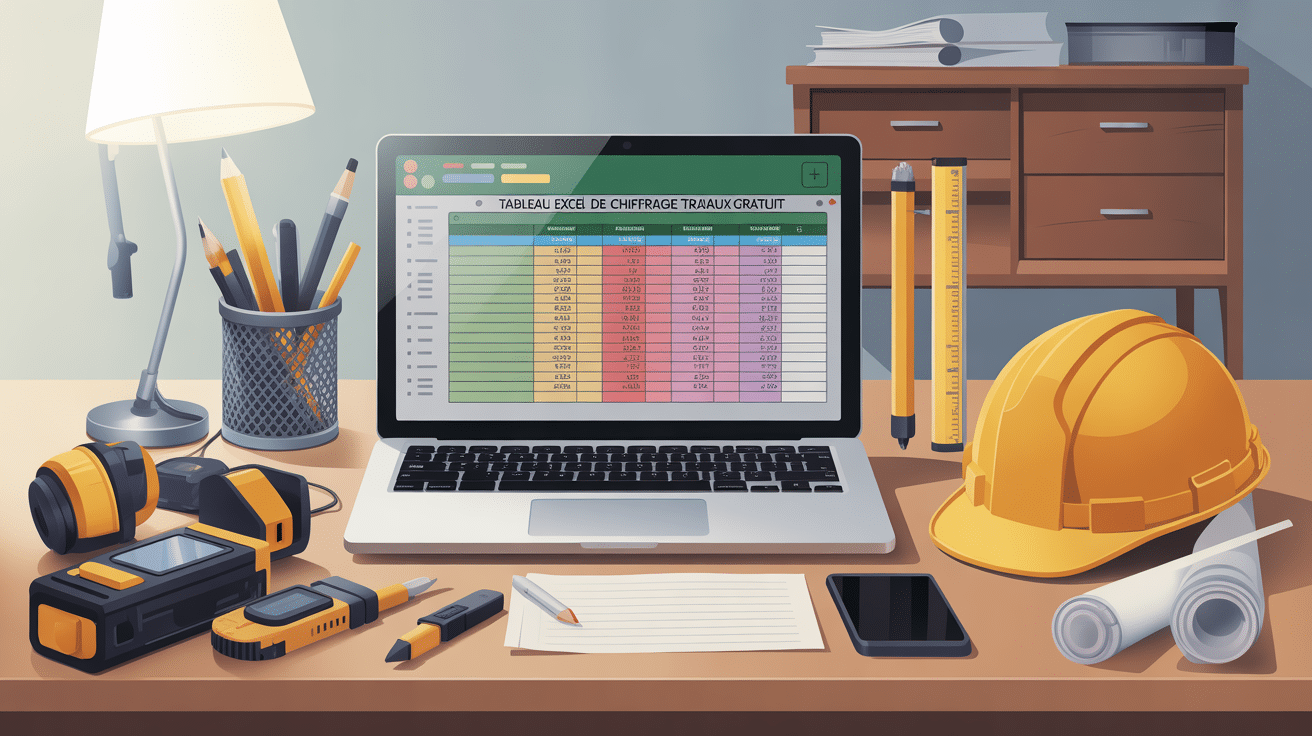
Vous cherchez une solution simple pour estimer le budget de votre rénovation ou construction sans dépenser un euro ? Un tableau Excel de chiffrage travaux gratuit peut devenir votre meilleur allié, à condition de savoir le structurer correctement. Plutôt que de se lancer à l’aveugle, mieux vaut comprendre comment organiser vos postes, intégrer les bons calculs et éviter les erreurs classiques de sous-évaluation. Ce guide vous accompagne pas à pas pour créer ou adapter un tableau efficace, exploiter des modèles gratuits disponibles en ligne et identifier le moment où un outil plus avancé devient nécessaire.
Bien poser les bases de votre tableau Excel de chiffrage travaux
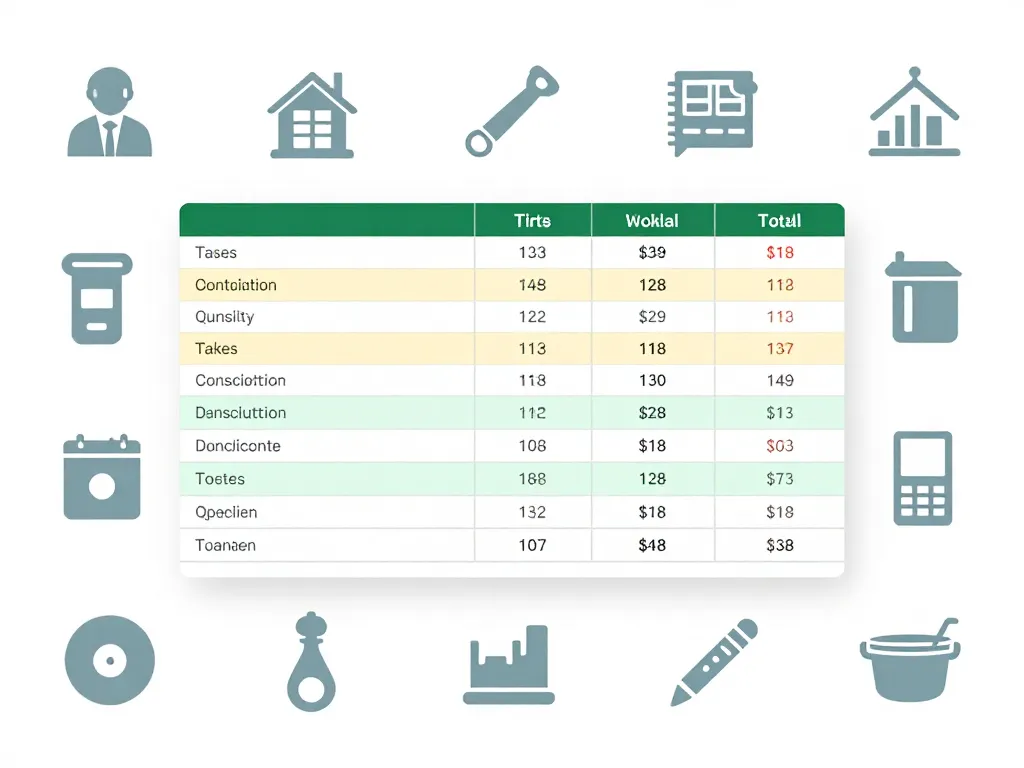
Avant de télécharger le premier modèle venu ou de créer votre propre fichier, prenez le temps de définir une structure claire. Un tableau bien pensé dès le départ vous fera gagner des heures de rectifications et évitera les oublis coûteux. L’objectif est simple : obtenir une vision complète et réaliste de votre budget, comparable aux méthodes utilisées par les professionnels du bâtiment.
Quels éléments indispensables intégrer dans un tableau de chiffrage travaux Excel ?
Un bon tableau de chiffrage repose sur quelques colonnes essentielles. Prévoyez au minimum les éléments suivants :
| Colonne | Utilité |
|---|---|
| Poste de travaux | Nom précis de la tâche (ex : création cloison BA13) |
| Description | Détails complémentaires (dimensions, finitions…) |
| Unité | m², unité, ml, forfait… |
| Quantité | Nombre d’unités nécessaires |
| Prix unitaire HT | Coût par unité |
| Total HT | Quantité × Prix unitaire |
| TVA | Taux applicable (5,5%, 10% ou 20%) |
| Total TTC | Montant final avec TVA |
| Statut | Confirmé, estimé, optionnel |
Cette colonne de statut est particulièrement utile pour gérer les incertitudes. Par exemple, vous pouvez marquer comme confirmé le prix d’un devis artisan reçu, estimé pour un montant issu d’une moyenne trouvée en ligne, et optionnel pour des travaux dont vous hésitez encore. Ajoutez également une ligne de synthèse par grande famille de travaux pour garder une vue d’ensemble : un total pour le gros œuvre, un pour le second œuvre, un pour les finitions.
Structurer vos postes de travaux par lots pour gagner en lisibilité
Organiser votre tableau par lots métiers transforme un simple fichier en véritable outil de pilotage. Regroupez vos lignes selon une logique professionnelle : démolition, maçonnerie, charpente, couverture, électricité, plomberie, isolation, cloisons, revêtements sols et murs, menuiseries, peinture. Cette classification présente plusieurs avantages concrets.
D’abord, elle facilite la comparaison avec les devis artisans, qui sont généralement présentés de cette manière. Ensuite, elle permet d’identifier rapidement les lots les plus coûteux et ceux où vous pourriez réaliser des économies. Enfin, si votre projet évolue et qu’un lot entier disparaît ou s’ajoute, vous pouvez le supprimer ou l’intégrer sans bouleverser l’ensemble du tableau.
Pensez à insérer une ligne de sous-total après chaque lot, avec une formule de type =SOMME(C5:C12) qui additionnera automatiquement les montants du lot concerné. Vous pouvez également utiliser la mise en forme conditionnelle pour faire ressortir visuellement ces sous-totaux en gras ou avec une couleur de fond différente.
Comment articuler fournitures, main-d’œuvre et frais annexes sans rien oublier ?
Dans la réalité d’un chantier, le coût total se compose de trois grandes catégories : les matériaux, la main-d’œuvre et les frais annexes. Pour un suivi précis, vous pouvez créer deux colonnes distinctes Fournitures HT et Main-d’œuvre HT, ou bien créer deux lignes séparées pour un même poste.
Par exemple, pour la pose d’un carrelage de 30 m² :
- Ligne 1 : Carrelage – Fourniture – 30 m² – 25 € – 750 € HT
- Ligne 2 : Carrelage – Pose – 30 m² – 35 € – 1 050 € HT
N’oubliez pas les frais annexes qui font souvent gonfler la facture finale : location de benne ou d’échafaudage, évacuation des gravats, protections de chantier, frais de déplacement. Créez un lot spécifique Divers et frais annexes pour ne rien laisser passer. Pour plus de clarté, vous pouvez aussi créer un onglet récapitulatif dans votre fichier Excel qui affichera uniquement les totaux par type de dépense, avec des graphiques simples pour visualiser la répartition.
Modèles Excel gratuits et structure type pour chiffrer vos travaux

Partir d’un modèle existant peut vous faire gagner un temps précieux. Encore faut-il savoir où chercher et comment personnaliser ces fichiers pour qu’ils correspondent vraiment à votre projet. Cette section vous guide vers les bonnes ressources et vous donne les clés pour adapter intelligemment ces modèles.
Où trouver un tableau Excel de chiffrage travaux gratuit vraiment exploitable ?
Plusieurs sources fiables proposent des modèles gratuits et de qualité. Vous pouvez commencer par les bibliothèques de modèles Microsoft Office, accessibles directement depuis Excel en cherchant devis travaux ou budget rénovation. Les sites spécialisés dans le bâtiment comme Batiweb, ou certains blogs d’artisans partagent également leurs propres fichiers.
Avant de télécharger, vérifiez quelques points essentiels : le fichier doit être éditable sans restriction de cellules verrouillées, proposer déjà une séparation par lots avec des sous-totaux automatiques, et idéalement inclure une mise en forme claire qui facilite la lecture. Méfiez-vous des modèles trop basiques qui ne sont qu’une succession de lignes sans formules, ou au contraire trop complexes avec des macros incompréhensibles.
Adapter un modèle de chiffrage Excel aux spécificités de votre chantier
Un modèle téléchargé reste générique par nature. Votre mission consiste à le transformer en outil sur-mesure. Commencez par supprimer tous les lots qui ne concernent pas votre projet : si vous ne touchez pas à la toiture, inutile de garder ce lot qui va parasiter votre budget.
Renommez ensuite les postes pour coller précisément à votre réalité. Plutôt qu’un générique Revêtement sol, précisez Parquet massif chêne chambre 12 m². Cette précision vous aidera à comparer les devis et à ne rien oublier. Ajoutez une colonne Source du prix pour noter l’origine de chaque montant : devis Entreprise Dupont du 15 mars, catalogue Leroy Merlin, estimation forum rénovation. Cette traçabilité vous permettra de reprioriser vos recherches de prix sur les postes encore incertains.
N’hésitez pas à insérer des commentaires dans les cellules (clic droit > Insérer un commentaire) pour noter vos interrogations ou des alternatives envisagées. Par exemple : Prix estimé, attente devis concurrent ou Option haut de gamme, prévoir -30% si budget serré.
Comment utiliser les formules Excel pour sécuriser vos totaux travaux ?
Les formules Excel transforment votre tableau en calculateur automatique et fiable. La formule de base pour chaque ligne est simple : =C5*D5 (Quantité × Prix unitaire). Pour éviter les erreurs lorsque vous copiez cette formule, utilisez les références absolues avec le symbole $ sur les cellules qui ne doivent pas bouger, comme les taux de TVA.
Pour les sous-totaux par lot, la formule =SOMME(F5:F12) additionne tous les montants du lot concerné. Si vous voulez un calcul plus intelligent qui s’adapte automatiquement, utilisez =SOMME.SI($B:$B; »Électricité »;$F:$F) qui additionnera tous les montants dont la colonne B contient le mot Électricité.
Pour intégrer automatiquement vos imprévus, créez une cellule dédiée au taux (par exemple 15%) et une ligne de calcul qui applique ce pourcentage au sous-total de vos travaux : =F100*$G$2. Ainsi, si vous modifiez le taux d’imprévus, tout se recalcule instantanément. Cette approche vous évite de refaire les calculs manuellement à chaque ajustement.
Maîtriser les calculs de coûts, TVA et imprévus dans votre fichier
Un chiffrage précis ne se limite pas à additionner des prix. Il intègre la fiscalité applicable, anticipe les aléas et permet de comparer plusieurs scénarios. Voici comment transformer votre tableau en véritable outil d’aide à la décision budgétaire.
Comment calculer la TVA et les totaux TTC sans vous tromper dans Excel ?
La gestion de la TVA dans les travaux peut sembler complexe, car plusieurs taux coexistent selon la nature des travaux et l’ancienneté du logement. Pour une rénovation dans un logement de plus de deux ans, vous pouvez bénéficier d’une TVA à 10% sur la main-d’œuvre et certains matériaux, voire 5,5% pour les travaux d’amélioration énergétique. Les fournitures achetées directement sont soumises à 20%.
Créez une colonne Taux TVA avec une liste déroulante (Données > Validation de données) proposant les trois taux : 5,5%, 10% et 20%. Le calcul du TTC par ligne devient alors : =F5*(1+G5) où F5 est votre total HT et G5 le taux de TVA applicable.
Pour simplifier la maintenance de votre fichier, centralisez vos taux de TVA dans une zone dédiée, par exemple dans un onglet Paramètres. Vous pourrez alors faire référence à ces cellules dans vos formules. Si la législation change ou si votre situation évolue, une seule modification suffira pour mettre à jour l’ensemble du tableau.
Intégrer une marge de sécurité et des imprévus dans votre chiffrage travaux
L’expérience montre qu’un chantier coûte presque toujours plus cher que prévu. Les raisons sont multiples : découverte de problèmes cachés lors de la démolition, évolution de vos envies en cours de projet, prix réels supérieurs aux estimations, nécessité de prestations non anticipées.
Pour un projet de rénovation classique, prévoyez une marge d’imprévus de 10 à 15%. Pour une rénovation lourde dans l’ancien avec des incertitudes structurelles, montez cette marge à 20%, voire 25%. Créez une ligne dédiée qui calcule automatiquement ce pourcentage sur votre total HT ou TTC.
Vous pouvez affiner cette approche en distinguant les postes selon leur niveau de certitude. Appliquez un coefficient d’incertitude différent : 0% pour les devis signés, 10% pour les prix issus de catalogues récents, 20% pour les estimations approximatives. Créez une colonne Coefficient incertitude et une formule qui ajuste le prix en conséquence : =F5*(1+H5).
Faut-il intégrer la main-d’œuvre artisan dans votre tableau Excel gratuit ?
Absolument, et c’est même l’un des usages les plus utiles de votre tableau. Créez plusieurs colonnes pour un même lot, par exemple Devis Artisan A, Devis Artisan B et Devis Artisan C. Vous pourrez ainsi comparer ligne par ligne les prestations proposées et les écarts de prix.
Cette méthode révèle souvent des différences intéressantes : un artisan peut être très compétitif sur la fourniture mais cher sur la pose, un autre propose un forfait global avantageux. Le tableau vous aide à repérer ces nuances et à négocier en connaissance de cause.
Vous pouvez même créer un onglet par artisan pour une analyse détaillée, puis un onglet de synthèse qui affiche uniquement le meilleur prix par poste, avec une formule =MIN() qui sélectionne automatiquement le montant le plus bas. Votre fichier devient alors un véritable outil d’aide à la décision, bien au-delà d’un simple calculateur.
Limites d’un tableau Excel gratuit et bonnes pratiques pour fiabiliser votre budget
Aussi pratique soit-il, un tableau Excel de chiffrage travaux gratuit a ses limites. Reconnaître ces contraintes vous permettra de l’utiliser intelligemment et de savoir quand passer à une solution plus robuste ou solliciter un professionnel.
Jusqu’où peut-on aller avec un simple tableau Excel de chiffrage travaux ?
Excel est parfaitement adapté pour un projet de rénovation classique : appartement de 60 m², maison de 100 m², rénovation partielle avec 5 à 10 lots distincts. Vous pouvez gérer jusqu’à 50 ou 100 lignes sans problème, avec des formules simples qui restent lisibles et modifiables.
En revanche, dès que votre projet devient plus ambitieux, les limites apparaissent. Pour une construction neuve, une rénovation complète d’immeuble, un projet avec plusieurs phases échelonnées sur des années, ou des contraintes réglementaires fortes (accessibilité, monuments historiques, ERP), Excel montrera ses faiblesses : difficulté à gérer les dépendances entre tâches, absence de gestion du planning, pas de suivi des paiements et situations de travaux, risque d’erreurs de saisie non détectées.
Dans ces configurations, votre tableau Excel peut néanmoins servir de base de discussion et de macro-chiffrage, mais ne remplacera pas un logiciel de gestion de projet BTP ou l’expertise d’un économiste de la construction.
Comment vérifier que votre estimation travaux n’est pas trop optimiste ?
Un biais classique consiste à sous-estimer systématiquement les coûts, par optimisme ou méconnaissance. Pour détecter ce problème, comparez votre total au m² avec des fourchettes de référence disponibles sur des sites spécialisés comme SeLoger Travaux, Travaux.com ou les guides de rénovation des banques.
Voici quelques ordres de grandeur pour 2025 :
| Type de travaux | Fourchette prix au m² |
|---|---|
| Rafraîchissement (peinture, sols) | 200 – 400 € TTC/m² |
| Rénovation partielle | 500 – 800 € TTC/m² |
| Rénovation complète | 800 – 1 500 € TTC/m² |
| Rénovation lourde ancien | 1 500 – 2 500 € TTC/m² |
Si votre estimation se situe largement en dessous de ces fourchettes, c’est probablement que des postes manquent ou sont sous-évalués. Faites relire votre tableau par un professionnel, même rapidement. Un artisan de confiance ou un maître d’œuvre pourra repérer en quelques minutes les oublis flagrants : ventilation, protection des ouvrages existants, remise aux normes électriques, traitement des ponts thermiques…
Quand envisager un logiciel de chiffrage professionnel ou l’accompagnement d’un expert ?
Plusieurs signaux doivent vous alerter sur la nécessité de passer à un niveau supérieur. Si votre budget dépasse 50 000 €, si le projet implique des modifications structurelles importantes, si vous gérez un investissement locatif avec des contraintes de rentabilité précises, ou si vous visez des aides publiques importantes (MaPrimeRénov’, CEE…) qui nécessitent un dossier technique détaillé.
Dans ces situations, un logiciel de chiffrage BTP comme Batappli, Devistel ou eCatalogue vous apportera des bibliothèques de prix actualisées, des calculs automatiques de quantités à partir de plans, une gestion des variantes et une édition de devis professionnels. L’investissement (quelques centaines d’euros par an) est rapidement amorti par la fiabilité accrue et le temps gagné.
L’accompagnement par un économiste de la construction ou un maître d’œuvre devient pertinent au-delà de 80 000 € de travaux. Leur honoraire, généralement entre 5% et 15% du montant des travaux, vous protège contre les malfaçons, les surcoûts et les litiges. Vous pouvez conserver votre tableau Excel pour le suivi global de votre budget, tout en vous appuyant sur des métrés et des devis professionnels pour la partie technique. Cette approche hybride combine maîtrise personnelle et sécurisation par des experts.
Conclusion : Un tableau Excel de chiffrage travaux gratuit constitue un excellent point de départ pour estimer et suivre votre budget rénovation. En structurant correctement vos postes par lots, en intégrant les bonnes formules de calcul et en prévoyant une marge d’imprévus réaliste, vous disposez d’un outil simple mais efficace. Téléchargez un modèle adapté, personnalisez-le selon votre projet, et n’hésitez pas à le faire valider par un professionnel pour sécuriser vos estimations. Pour les projets ambitieux, gardez en tête que cet outil gratuit a ses limites et qu’un accompagnement expert peut vous éviter bien des déconvenues.

- Monaco sans impôt sur le revenu, sauf pour certains Français - 21 juillet 2026
- Ticket restaurant 2025 : les produits vraiment éligibles en supermarché et les limites à connaître - 21 juillet 2026
- Micro-entreprise : l’ouverture peut coûter 0 €, mais le SPI, le RSAC et l’assurance changent la note - 20 juillet 2026
Articles qui pourraient vous intéresser :
 Vendre à un promoteur : 18 mois d’attente pour une plus-value de 30 % ?
 Investir en Pinel à Toulouse : 3 erreurs fatales à éviter pour sécuriser votre défiscalisation
 Dossier de location avec garant : les documents obligatoires et les pièges à éviter
 Prix du diagnostic immobilier : tarifs moyens, facteurs de variation et astuces pour payer moins cher